

Dans le monde numérique actuel, il est plus important que jamais d’envoyer des e-mails en toute sécurité et de protéger les informations confidentielles. Le chiffrement des e-mails garantit que seul le destinataire prévu peut lire le contenu du message et vous protège contre les tiers indiscrets. L’utilisation de certificats pour le cryptage des e-mails améliore considérablement la sécurité de vos communications. Dans ce guide, nous vous montrons comment envoyer un e-mail crypté dans Outlook sous Windows 11 et comment installer le certificat approprié pour cela.
1️⃣ Télécharger le fichier de certificat 📥
Téléchargez le fichier ZIP contenant les certificats nécessaires :
PK12_grossese.de_PUBLIC_KEY_CERTIFICATES.zip
Ce fichier ZIP contient deux certificats. Comme aucun certificat de groupe n’a été émis, vous devez sélectionner le certificat correspondant au destinataire de votre e-mail crypté. Veillez à choisir le bon certificat afin que le cryptage fonctionne correctement.
La plupart des grandes entreprises disposent d’un certificat de groupe que vous pouvez généralement télécharger sur la page de contact de l’entreprise. Ce certificat de groupe vous permet d’envoyer des e-mails cryptés à toutes les boîtes mail de l’entreprise, sans avoir à installer un certificat distinct pour chaque boîte mail.
2️⃣ Installation du certificat sous Windows 11 🔧
- Décompresser le fichier ZIP : décompressez le fichier ZIP et enregistrez les fichiers de certificat sur votre ordinateur.
- Installer le certificat:
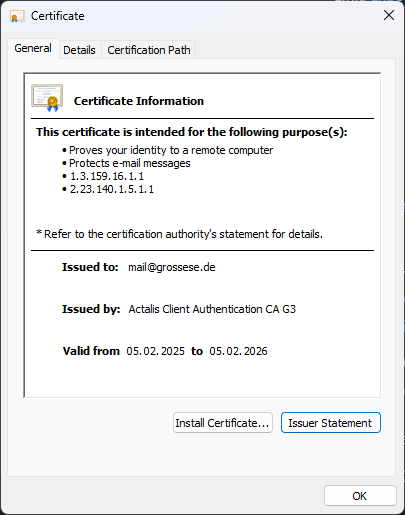
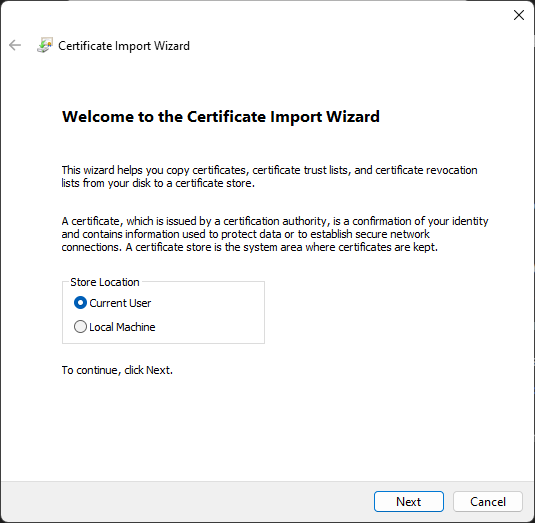
- Double-cliquez sur le fichier de certificat que vous souhaitez installer. Une boîte de dialogue s’ouvre, dans laquelle vous pouvez installer le certificat. Cliquez sur « Installer » pour lancer l’assistant d’importation de certificats.
- Sélectionner l’emplacement:
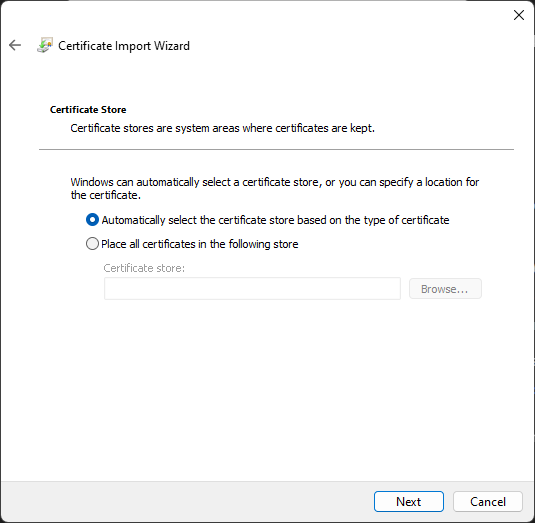
- Dans l’assistant d’installation, sélectionnez « Sélectionner automatiquement l’emplacement » ou manuellement le « Magasin de certificats pour les autorités de certification racines de confiance ».
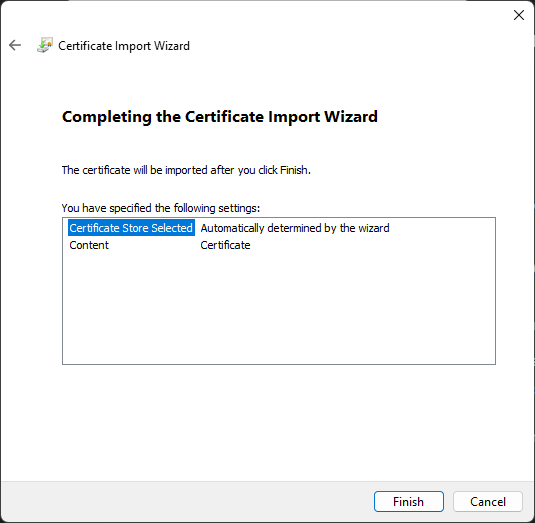
- Cliquez sur « Terminer » et confirmez l’avertissement de sécurité en cliquant sur « Oui ».
3️⃣ Préparer Outlook pour envoyer un e-mail crypté ✉️
- Ouvrir Outlook: Lancez Outlook et créez un nouvel e-mail.
- Sélectionner le certificat du destinataire:
- Dans la nouvelle fenêtre de messagerie, cliquez sur « Options », puis sélectionnez « Paramètres de cryptage ». Sélectionnez l’option « Sélectionner un certificat » et assurez-vous d’avoir sélectionné le bon certificat pour le destinataire. Il s’affiche généralement automatiquement si le destinataire a correctement enregistré le certificat.
- Crypter l’e-mail:
- Pour crypter l’e-mail, cliquez sur « Options », puis sur « Cryptage ». Sélectionnez « Crypter ce message ».
4️⃣ Envoyer l’e-mail 🚀
Vous pouvez désormais envoyer l’e-mail comme d’habitude ! Assurez-vous que le destinataire dispose du certificat approprié pour déchiffrer et lire le message.
🛡️ Conclusion : pourquoi les e-mails cryptés sont-ils si importants ? 🔒
Le chiffrement des e-mails offre une protection considérable pour vos données personnelles et professionnelles. Sans chiffrement, les e-mails peuvent être interceptés et lus par des tiers non autorisés. Avec un chiffrement approprié, vous vous assurez que seul le destinataire disposant de la clé correspondante peut déchiffrer le contenu du message. Cela protège vos informations confidentielles et garantit la sécurité de votre canal de communication.
En utilisant des certificats et le cryptage dans Outlook, vous vous assurez que vos communications par e-mail sont protégées contre les menaces potentielles. Que vous envoyiez des données professionnelles sensibles ou des informations privées, un e-mail crypté garantit la sécurité de vos messages.

Laisser un commentaire